Hiển thị các bài đăng có nhãn Thủ thuật. Hiển thị tất cả bài đăng

> Chuyển hình ảnh sang text trực tuyến


TEXT-IMAGE.com là trang web cho phép chuyển đổi hình ảnh sang text trực tuyến và miễn phí. Chỉ với vài thao tác là bạn đã có thể chuyển đổi bức ảnh của mình sang text một cách chính xác và lạ mắt.

Đầu tiên bạn truy cập vào http://text-image.com
Tiếp theo bạn chọn HTML, ASCII, MATRIX (bạn thích kiểu nào thì chọn)


Chọn đường dẫn đến file trên máy tính của bạn trong phần Browse


Nhấn Convert
ttamfree

> Tải file nhanh chóng tại các dịch vụ chia sẻ file với JDownloader

JDownloader là phần mềm mã nguồn mở, nó được viết hoàn toàn trên nền Java. JDownloader giúp cho việc tải file tại các dịch vụ chia sẻ file như Rapidshare hay Megaupload trở nên đơn giản, có thể sử dụng JDownloader cho người dùng có trả phí lẫn không trả phí. JDownloader cung cấp nhiều dòng tải cùng lúc và có thể tải link mã hóa tại các dịch vụ chia sẻ file. JDownloader có thể import các file CF, RSDF và DLC mới.

> Microsoft Office 2003 tích hợp Service Pack 3

Đối với nhiều người sử dụng máy tính văn phòng thì bộ công cụ Microsoft Office là bộ công cụ thường được sử dụng nhất. Mặc dù Microsoft Office đã ra mắt phiên bản 2007 nhưng nhiều người vẫn còn e ngại vì phải làm quen lại với các thao tác mới nên họ vẫn còn tiếp tục sử dụng các phiên bản Microsoft Office trước đó, trong đó phiên bản Microsoft Office 2003 được lựa chọn rất phổ biến.

Kể từ sau bản vá (Service Pack – SP) thứ 2, Microsoft đã lại cho ra đời bản vá thứ 3 nhằm giúp cho Microsoft Office 2003 có được sự ổn định và tính bảo mật tốt nhất.
Bạn có thể tải miễn phí bản SP3, dung lượng 117MB từ địa chỉ http://download.microsoft.com/download/7/7/8/778493c2-ace3-44c5-8bc3-d102da80e0f6/Office2003SP3-KB923618-FullFile-ENU.exe. Sau khi tải về, bạn chỉ cần chạy tập tin Office2003SP3-KB923618-FullFile-ENU.exe để tiến hành nâng cấp bản vá SP3 cho Microsoft Office 2003.
Tuy nhiên, nếu bạn muốn mỗi khi cài đặt Microsoft Office 2003 từ đĩa CD cài đặt thì nó cũng sẽ tự động cài luôn bản vá SP3 thì sao ? lúc này, bạn chỉ cần làm theo các bước sau để tiến hành tích hợp bản vá SP3 vào bộ cài đặt của Microsoft Office 2003.

I/ Chuẩn bị
- Đĩa CD chứa bộ cài đặt Microsoft Office gốc (chưa được tích hợp bất kỳ bản vá lỗi nào).
- Tập tin Office2003SP3-KB923618-FullFile-ENU.exe chứa bản vá lỗi SP3 tải từ địa chỉ nêu trên.
- Dung lượng đĩa cứng còn trốn tối thiểu 650MB để chép các tập tin cần thiết lên đó.
- Phần mềm Winrar (có thể tải bản dùng thử tại http://www.rarlab.com )
- Ổ đĩa CD-R và đĩa CD-R để ghi các kết quả ra thành 1 đĩa CD cài đặt.

II/ Chép bộ cài đặt lên đĩa cứng
Bước này sẽ giúp bạn chép bộ cài đặt từ đĩa CD cài đặt vào đĩa cứng. Lưu ý, bạn không được dùng lệnh copy để chép chúng như cách thông thường mà phải qua một dòng lệnh sau :
- Cho đĩa CD cài đặt Microsoft Office 2003 vào ổ đọc đĩa. Vào Start>Run gõ x:\setup.exe /a nhấn Enter, với x là ký tự của ổ đĩa CD trên máy tính của bạn.
- Một cửa sổ hiện ra, trong mục Install Location, bạn hãy chọn đường dẫn đến thư mục trên ổ đĩa cứng sẽ được dùng để lưu bộ cài đặt của Microsoft Office 2003, ví dụ D:\Office2003. Nhập dãy Product key rồi nhấn Next để tiếp tục.
- Đánh dấu chọn vào mục I Accept the terms in the License Agreemen sau cùng nhấn nút Install để quá trình chép bộ cài đặt từ CD vào đĩa cứng bắt đầu diễn ra. Bạn chỉ cần ngồi chờ cho quá trình này kết thúc.

Sau khi quá trình sao chép kết thúc, bạn có thể vào lại thư mục D:\Office2003 để kiểm tra lại. Lúc này, thư mục sẽ có tổng dung lượng khoảng 632MB.

III/ Giải nén tập tin Office2003SP3-KB923618-FullFile-ENU.exe
Tập tin Office2003SP3-KB923618-FullFile-ENU.exe thực chất là một tập tin nén vì vậy bạn cần phải giải nén nó bằng phần mềm Winrar, bạn chép tập tin Office2003SP3-KB923618-FullFile-ENU.exe vào thư mục D:\Office2003SP3 (hoặc bất kỳ thư mục nào trên ổ cứng trừ thư mục D:\Office2003) sau đó bấm chuột phải vào nó rồi chọn Extract here. Sau khi giải nén xong, bạn chỉ cần lưu ý đến 2 tập tin MAINSP3.msp và OWC11SP3.msp. Đây là 2 tập tin mà bản sẽ tương tác với nó để tích hợp bản vá SP vào Microsoft Office 2003.

Sau khi đã hoàn thành các bước trên, lúc này bạn sẽ tiến hành tích hợp bản vá SP3 vào bộ cài đặt Microsoft Office 2003 đã chép trên ổ đĩa cứng (D:\Office2003).
- Vào Start>Run, gõ msiexec /p D:\Office2003SP3\MAINSP3.msp /a D:\Office2003\PRO11.MSI shortfilenames=true /qb nhấn Enter. Với D:\Office2003SP3 là nơi chứa các tập tin SP3 đã giải nén từ tập tin Office2003SP3-KB923618-FullFile-ENU.exe và D:\Office2003 là thư mục chứa bộ cài đặt mà bạn chép từ đĩa CD cài đặt vào. Bạn chỉ cần ngồi chờ cho quá trình tích hợp kết thúc.
- Tiếp theo, bạn cần tiến hành nâng cấp các thành phần có liên quan tới Web cho Microsoft Office 2003 bằng cách vào Start.Run gõ msiexec /p D:\Office2003SP3\OWC11SP3.msp /a D:\Office2003\OWC11.MSI shortfilenames=true /qb nhấn Enter.
- Vậy là xong, bạn đã tiến hành tích hợp thành công bản vá SP3 vào Microsoft Office 2003. Công việc còn lại của bại là ghi toàn bộ các tập tin trong thư mục D:\Office2003 ra đĩa CD và dùng đĩa CD này để cài đặt cho các máy tính khác. Bạn có thể kiếm tra xem Microsoft Office 2003 đã được nâng cấp lên SP3 chưa bằng cách mở một ứng dụng (ví dụ Word) sau đó vào menu Help>About Microsoft Office Word, nếu thấy hàng chữ Microsoft Office Word 2003 có thêm chữ SP3 nghĩa là bạn đã nâng cấp thành công.
msiexec /p E:\temp\SP3\MAINSP3.msp /a E:\temp\Office2003\PRO11.MSI shortfilenames=true /qb

msiexec /p E:\temp\SP3\OWC11SP3.msp /a E:\temp\Office2003\OWC11.MSI shortfilenames=true /qb

Sưu tầm

> Tạo CD/DVD cài đặt Windows XP Service Pack 3 chính hãng Microsoft

Chuẩn bị trước
- CD cài đặt Windows XP SP2
- Download 1 trong hai file sau: Windows XP SP3 Updater Final ISO hoặc Windowsxp-kb936929-sp3-x86-enu.exe
- Chương trình thao tác với file ISO như MagicISO
- Chương trình thao tác với file nén như 7-zip

Thao tác thực hiện
- Copy CD Windows XP SP2 vào đĩa cứng (ví dụ là D:\XPSP2)
- Dùng MagicISO trích xuất file Windowsxp-kb936929-sp3-x86-enu.exe từ file .iso ra một thư mục trên đĩa cứng (ví dụ là D:\SP3). Nếu bạn tải về là file Windowsxp-kb936929-sp3-x86-enu.exe thì chỉ cần copy file này vào thư mục D:\SP3 là được
- Dùng 7-zip giải nén file Windowsxp-kb936929-sp3-x86-enu.exe trong thư mục D:\SP3 (nhấp chuột phải chọn 7-zip -> Extract here) ta được thêm thư mục I386 trong D:\SP3.
- Vào Start -> Run gỏ chính xác lệnh sau: D:\SP3\i386\update\update.exe /s:D:\XPSP2 và chờ cập nhật hoàn tất
- Mở CD Windows XP SP2 bằng chương trình MagicISO để trích xuất file boot (vào Tools -> Save boot image) và lưu lại với tên xpsp2_boot.bif
- Cũng trong MagicISO chọn đến thư mục D:\XPSP2 sau đó chọn hết tất cả file và thư mục trong thư mục này và di chuyển đến khung biên tập file ISO. Save lại file ISO với tên windows_xp_sp3.iso (chưa boot được)


- Tiếp theo sẽ load file xpsp2_boot.bif vào file ISO vừa tạo (Tools -> Load boot image). Save file windows_xp_sp3.iso lại lần nữa và ghi ra CD thế là chúng ta đã có đĩa CD cài đặt Windows XP SP3 chính hãng Microsoft
- Để ghi ra đĩa CD/DVD từ chương trình MagicISO chọn Tools -> Burn CD/DVD with ISO

> Tạo widget “Bài Viết mới” cho Blogger

Các blog sử dụng tiện ích của blogspot thông thường đều có widget “Bài viết mới” hay một tên nào đó tương tự như vậy, như trong blog này tôi lấy tên là “Bài viết mới đăng”.

Có một số bạn sử dụng một số Template chưa có tiện ích này có sẵn nên bài viết này tôi xin hướng dẫn với các bạn từng bước để tạo Widget “Bài viết mới nhất”.

1. Bạn đăng nhậtp vào Blogger của bạn.

2. Vào Bố cục “Layout” l Phần tử trang “Page Element” – Như hình vẽ
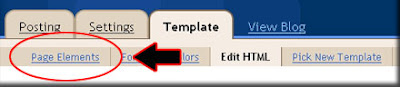
page element

3. Bạn dự đặt widget “Bài viết mới” tại vị trí nào (Siderbar trái, phải hay ở dưới bài đăng) thì bạn click vào Thêm tiện ích “Add a Page Element” và thêm “Nguồn cấp” Feed

A. Nhập vào Nguồn cấp “blog’s feed URL” trong box. Sử dụng URL như dưới. Bạn chỉ cần thay thế dòng chữ in đậm màu đỏ bằng địa chỉ blog của bạn.

http://YourAwesomeBlogHere.blogspot.com/feeds/posts/default?alt=rss
hoặc

http://www.YourAwesomeBlogHere.com/feeds/posts/default?alt=rss
(Nếu bạn sử dụng host riêng)

B. Click Tiếp tục “ Continue.”

C. Bạn Thay đổi Tiêu đề bài viết cho phù hợp rồi lưu lại.

image
image

Như vậy ban đã hoàn thành công việc tạo cho mình một widget về “Bài viết mới đăng” cho blog của bạn rồi đấy. Chúc các bạn thành công.

Sưu tầm

> Thay đổi Favicon cho Blogspot

Cách sau đây sẽ hướng dẫn các bạn thay đổi favicon của blogspot


Mở phần edit HTML của blog sau đó chèn đoạn mã phía dưới vào giữa thẻ head

Nếu bạn không có sẵn file .ico thì có thể vào trang web freefavicon.com để tải tải file icon về web của bạn, bạn cũng có thể sử dụng công cụ chuyển đổi file ảnh (.bmp, .png...) thành file .ico sử dụng làm favicon.
Lưu ý: file làm favicon phải được up lên 1 host nào đó (web của bạn càng tốt).

> Chèn mã vào Blogger

Miễn phí, nhanh chóng, chính xác: đó chính là những gì mà 2 trang web sau đây mang lại nếu các bạn muốn chuyển mã javascript sang mã yêu cầu của Blogger.
- Bước 1: truy cập vào 1 trong 2 trang web sau
http://centricle.com/tools/html-entities/


http://www.eblogtemplates.com/blogger-ad-code-converter/


- Bước 2: copy mã mà bạn có (vd: mã đếm số lượng truy cập blog của bạn) vào vùng chuyển đổi.
- Bước 3: bấm nút lệnh để chuyển đổi.
- Bước 4: copy lại mã sau khi đã qua chuyển đổi.
- Bước 5: paste vào nơi cần hiển thị.

> Làm ẩn thanh điều hướng (Navbar) của Blogspot

Bạn có thể dễ dàng làm ẩn thanh điều hướng (Navbar) của blogspot chỉ với 30 giây:
Cách thực hiện: Chèn đọan code màu xanh bên dưới vào trước dòng code màu đỏ có sẵn trong phần chỉnh sửa code HTML


Bây giờ bạn thử truy cập vào blog xem sao?!